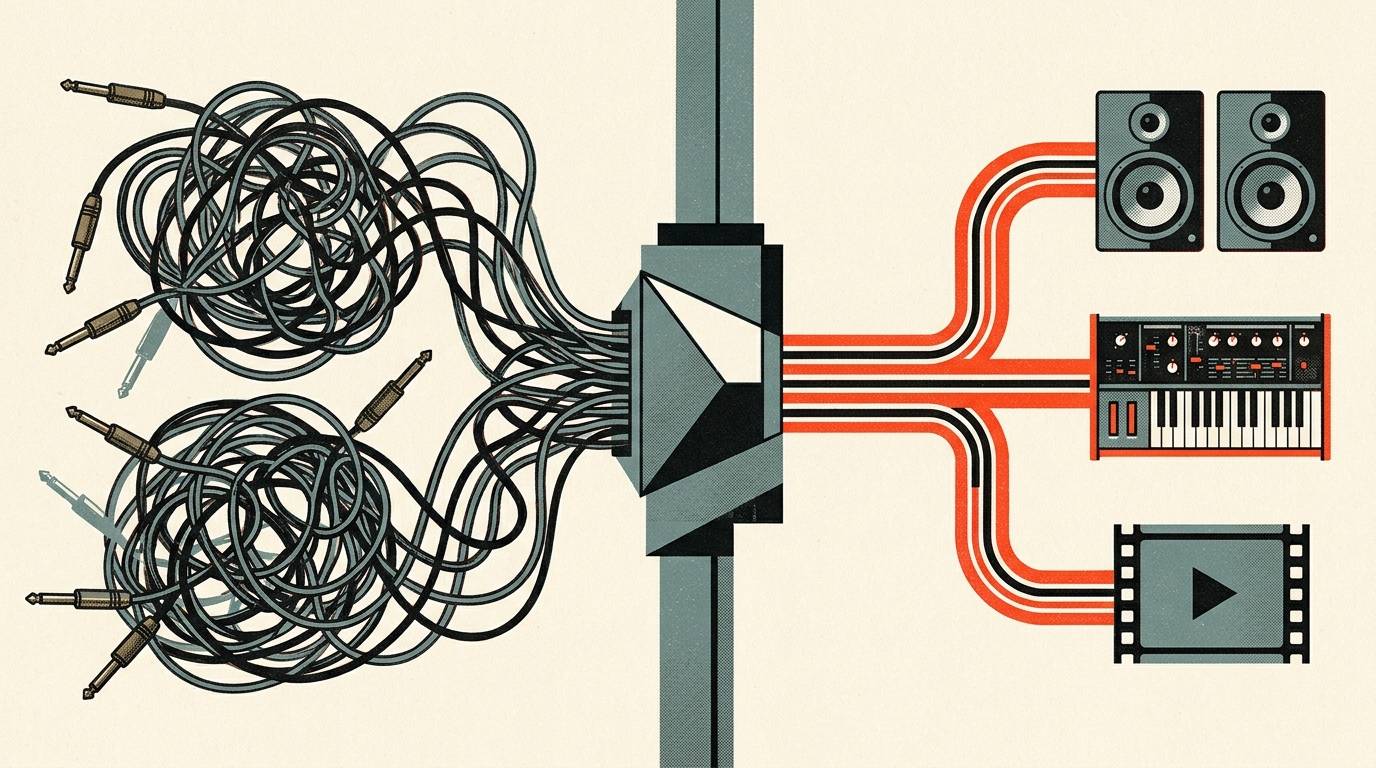
Wer vor fünf oder zehn Jahren unter Linux ernsthaft Musik produzieren wollte, musste erst einmal eine kleine Mutprobe bestehen. Nicht etwa am MIDI-Keyboard oder beim Abmischen, sondern im System-Unterbau. Entweder lief die DAW über JACK mit traumhaften Latenzen – dann war aber schlagartig der Browser stumm, und wehe, man wollte sich zwischendurch kurz ein Tutorial auf YouTube anschauen. Oder man blieb bequem auf PulseAudio, hörte wunderbar seinen Systemsound, konnte beim Einspielen einer simplen Bassline aber zusehen, wie die Töne gefühlt eine halbe Sekunde nach dem Tastenanschlag aus den Monitoren stolperten.
Genau dieses Gefrickel war jahrelang das Totschlagargument gegen Linux im Studio. Und ganz ehrlich: Es war ja auch nicht komplett aus der Luft gegriffen. Ich habe in meinem Leben unzählige Stunden mit Bridge-Skripten, D-Bus-Hängern und abgestürzten qjackctl-Instanzen verbracht. Nur: Wir haben Ende 2026. Wer heute noch behauptet, Linux-Audio sei ein unbenutzbarer Flickenteppich, hat die letzten Jahre schlicht verschlafen. Der Grund dafür heißt PipeWire – und er hat das alte Nebeneinander von PulseAudio und JACK nicht nur überflüssig gemacht, sondern im Alltag selbst ASIO unter Windows alt aussehen lassen.
Rückblick: Das alte Linux-Audio-Dilemma (ALSA, PulseAudio & JACK)
Um zu verstehen, warum PipeWire so ein Befreiungsschlag ist, hilft ein kurzer Blick zurück in den Maschinenraum – ausführlicher habe ich die Grundlagen auch schon in meinem ultimativen Guide zur Musikproduktion mit Linux angerissen. Jahrelang bestand der Linux-Audiostack aus drei Welten, die sich gegenseitig nur widerwillig geduldet haben:
- ALSA (Advanced Linux Sound Architecture): Die direkte Kernel-Schicht zur Hardware. Wenn sich Renoise oder eine andere DAW ein ALSA-Gerät direkt krallt, sind die Latenzen brutal niedrig. Der Haken: ALSA im Direktmodus ist wie ein Türsteher mit schlechter Laune – eine Anwendung kommt rein, alle anderen bleiben draußen. Läuft die DAW, schweigt der Rest des Betriebssystems.
- PulseAudio: Wurde gebaut, damit auf einem normalen Desktop-PC Firefox, Musikplayer, Systemsounds und Bluetooth-Kopfhörer friedlich nebeneinander laufen und ihre Lautstärke pro App regeln können. Für Büro, Gaming und Alltag völlig okay – für Echtzeit-Audio mit festen, winzigen Puffern aber architektonisch nie gedacht.
- JACK (JACK Audio Connection Kit): Die Antwort der Pro-Audio-Szene. Feste Puffergrößen, Sample-genaue Synchronisation zwischen Programmen, freies Routing kreuz und quer durchs virtuelle Studio. Technisch genial, praktisch aber eine Diva. Wollte man PulseAudio-Anwendungen in den JACK-Graphen holen, brauchte man
pulseaudio-module-jack, Cadence oder irgendwelche Startskripte, die genau in dem Moment streikten, in dem man einfach nur fünf Minuten an einem Beat schrauben wollte.
Unterm Strich hatte man also zwei komplett getrennte Audioserver auf demselben Rechner: einen für den Alltag und einen fürs Tonstudio. Und jedes Mal, wenn man die Mütze vom Programmierer zum Musiker gewechselt hat, musste man sein Audiosystem umschalten.
Was PipeWire anders (und besser) macht
Als Wim Taymans bei Red Hat mit PipeWire anfing, ging es ursprünglich sogar erst um Video-Streams unter Wayland. Ziemlich schnell wurde aber klar, dass dieselbe Graph-Architektur das Zeug hat, das komplette Linux-Audio-Chaos in einem einzigen Aufwasch aufzuräumen. PipeWire ist kein billiger Aufsatz auf PulseAudio, sondern eine von Grund auf neu gedachte Engine, die mit WirePlumber einen klugen Session-Manager an der Seite hat.
Dynamische Puffergrößen statt starrer Blöcke
Das mit Abstand geilste Feature im Alltag ist das dynamische Quantum – also die automatische Anpassung der Puffergröße zur Laufzeit.
Bei klassischem JACK musstest du dich vorher entscheiden: Stellst du den Buffer auf 128 Samples, läuft das System permanent im Hochleistungsmodus, auch wenn du gerade nur Mails liest oder im Editor hängst. Mit PipeWire passiert das dynamisch: Solange ich auf meinem EndeavourOS-Rechner normalen Kram erledige oder Musik über den Browser höre, fährt PipeWire entspannt große Puffer (zum Beispiel 1024 oder 2048 Samples) und schont die CPU. In der Sekunde, in der ich REAPER oder Renoise starte, zieht die DAW das Quantum automatisch auf 128 oder 64 Samples herunter. Schließe ich die DAW wieder, schaltet PipeWire geräuschlos zurück. Kein Neustart des Audioservers, kein Knacksen, kein Umschalten.
Volle Abwärtskompatibilität (pipewire-jack & pipewire-pulse)
Der eigentliche Geniestreich ist aber, dass niemand seine vorhandene Musiksoftware umschreiben musste. PipeWire spricht nach außen hin fließend alle drei Sprachen:
- Normale Desktop-Programme und Browser reden mit
pipewire-pulseund glauben, sie hätten ein ganz normales PulseAudio vor sich. - Ältere Tools ohne Pulse-Support landen über
pipewire-alsatrotzdem sauber im selben Graphen. - Jede DAW, jeder Synth und jedes Tool mit JACK-Unterstützung greift auf
pipewire-jackzu – eine Drop-in-Bibliothek, die das originalelibjackeins zu eins ersetzt.
Für REAPER, Ardour, Bitwig oder Renoise fühlt sich das exakt an wie ein laufender JACK-Server. Nur mit dem feinen Unterschied, dass dein Browser-Tab mit dem Referenz-Track oder dem Synthesizer-Tutorial einfach weiterläuft – über dasselbe Audio-Interface, zur selben Zeit, ohne ein einziges Zusatzmodul.
Praxis-Check im Studio: Setup unter Arch, Ubuntu & Co.
Die gute Nachricht vorweg: Auf fast allen aktuellen Distributionen im Jahr 2026 ist PipeWire ohnehin längst der Standard. Trotzdem fehlt ab Werk oft genau ein Paket für die Musikproduktion – nämlich die JACK-Brücke, damit deine DAW nicht über ALSA die Karte blockiert, sondern sauber im PipeWire-Graphen andockt.
Welche Pakete du wirklich brauchst
Auf einem Arch-System (wie meinem geliebten EndeavourOS oder Manjaro) reicht ein einziger Aufruf im Terminal. Falls dort noch das alte jack2 herumliegt, fragt pacman freundlich nach, ob er es durch pipewire-jack ersetzen soll – genau das bestätigst du mit Ja:
sudo pacman -S pipewire wireplumber pipewire-alsa pipewire-pulse pipewire-jack qpwgraphUnter Debian, Ubuntu oder Linux Mint sieht die Welt inzwischen genauso entspannt aus:
sudo apt install pipewire-audio pipewire-jack wireplumber qpwgraph(Kleiner Hinweis für ältere Ubuntu-LTS-Installationen: Falls deine DAW danach noch nach einem echten jackd schreit, weil die Pfad-Umleitung für libjack.so noch nicht aktiv ist, kannst du das Programm entweder testweise mit pw-jack reaper starten oder einmalig die mitgelieferte Config nach /etc/ld.so.conf.d/ kopieren und sudo ldconfig ausführen. Auf frischen Systemen passiert das inzwischen automatisch.)
Puffergröße und Sample-Rate spontan steuern
Du musst für schnelle Latenz-Tests keine kryptischen Konfigurationsdateien in /usr/share/pipewire kopieren – lass die Finger von den Systemdateien dort, die werden beim nächsten Update ohnehin überschrieben.
Wenn du einer einzelnen Anwendung beim Start sagen willst, welche Puffergröße sie bei PipeWire anfordern soll, gibst du ihr einfach die Umgebungsvariable PIPEWIRE_LATENCY mit:
PIPEWIRE_LATENCY=128/48000 renoiseNoch praktischer im laufenden Studio-Betrieb ist pw-metadata. Damit nagelst du PipeWire live im laufenden Betrieb – mitten im geöffneten Projekt! – auf einen festen Buffer von z. B. 128 oder 64 Samples fest, ganz ohne die DAW neu zu starten:
# Puffer live auf 128 Samples und 48 kHz festsetzen
pw-metadata -n settings 0 clock.force-quantum 128
pw-metadata -n settings 0 clock.force-rate 48000

# Später wieder auf dynamische Automatik zurückstellen
pw-metadata -n settings 0 clock.force-quantum 0
Willst du deine Studio-Werte dauerhaft speichern, legst du dir im Home-Verzeichnis eine winzige Drop-in-Datei unter ~/.config/pipewire/pipewire.conf.d/99-studio.conf an:
context.properties = {
    default.clock.rate          = 48000
    default.clock.allowed-rates = [ 44100 48000 ]
    default.clock.quantum       = 128
    default.clock.min-quantum   = 64
}
Einmal kurz systemctl --user restart pipewire abfeuern, fertig. Damit das System bei 64 oder 128 Samples aber auch unter Last bei 30 Spuren nicht ins Schwitzen kommt, sollten natürlich dein CPU-Governor (performance) und die Realtime-Gruppen stimmen – wie du das in fünf Minuten einrichtest, habe ich Schritt für Schritt in meinem Guide Schluss mit Xruns – Renoise unter Linux auf 2,6 ms Latenz bringen aufgeschrieben.
Visuelles Routing ohne Knoten im Kopf: qpwgraph & Helvum
Hier spielt Linux plötzlich eine Stärke aus, bei der Windows- und selbst macOS-Nutzer ohne Zusatztools regelmäßig neidisch über die Schulter gucken. Übrigens eine wunderbare Pointe der Linux-Geschichte: qpwgraph stammt von Rui Nuno Capela – exakt demselben Entwickler, der uns damals qjackctl geschenkt hat. Man fühlt sich also sofort zu Hause, nur dass unter der Haube jetzt alles moderner läuft.
Was im Studioalltag damit auf einmal zum Kinderspiel wird:
- Direkt aus dem Browser in die DAW samplen: Du hörst in Firefox eine spannende Passage, ein altes Interview oder willst schnell gegenhören, wie ein Referenztrack durch deinen Analyzer aussieht? Zieh in
qpwgrapheinfach zwei virtuelle Kabel vom Firefox-Ausgang auf einen Eingangskanal in REAPER – oder jage das Signal direkt durch meinen TF Filter, um dir das Frequenzspektrum anzusehen. Kein Loopback-Treiber, kein Gefummel am Interface. - Patchbays speichern: Wenn du ein festes Setup aus Hardware-Synthesizer, Mikrofonkanal, Kopfhörermix und DAW-Bussen hast, speichert
qpwgraphdeine komplette Verkabelung als Profil und stellt sie automatisch wieder her, sobald die Programme auftauchen. - Pro-Audio-Profil nutzen: Kleiner Geheimtipp für alle mit größeren USB-Interfaces (4, 8 oder 18 Kanäle): Schalte dein Audio-Interface in den Systemeinstellungen (unter KDE Plasma direkt im Lautstärke-Applet oder via
pavucontrol) im Reiter Konfiguration auf das Profil „Pro Audio“. Dann lässt PipeWire jegliches Consumer-Surround-Mapping weg und legt dir jeden einzelnen Ein- und Ausgang deines Interfaces roh, ungefiltert und mit maximaler Performance auf das Patchfeld.
Wer es optisch noch schlichter im GTK-Look mag, kann alternativ auch zu Helvum greifen – funktional erledigen beide denselben Job.
Diagnose, wenn es doch mal knackt (pw-top)
Jeder, der schon mal ein größeres Projekt gemischt hat, kennt diesen Moment: Irgendwo knackst es leise im Panorama, und man hat keine Ahnung, ob das Audio-Interface zickt, der Puffer zu knapp ist oder irgendein hungriges Plugin Amok läuft.
PipeWire bringt dafür ab Werk ein geniales Terminal-Werkzeug namens pw-top mit:
pw-topDas Ding funktioniert wie htop für deinen kompletten Audio-Graphen. Du siehst in Echtzeit:
- mit welchem Quantum (Puffer) und welcher Sample-Rate deine Soundkarte tatsächlich gerade läuft,
- in der Spalte
ERR, ob und bei welchem Client Xruns (Aussetzer) auflaufen, - und anhand von
WAITundBUSY, wie viel Zeit deine DAW pro Audio-Zyklus verbraucht.
So siehst du auf einen Blick, ob deine nativen Linux-Plugins wie TF Sidechain oder Vital brav im unteren Prozentbereich schnurren, während vielleicht eine alte Windows-Library über Wine und Yabridge (oder ein Schwergewicht wie das Berlin Free Orchestra) gerade den DSP-Zyklus sprengt. Allein dieses transparente Live-Debugging erspart einem Stunden an Rätselraten.
Wo gibt es 2026 noch Stolpersteine?
Bei aller Liebe: Ich mache hier keine Hochglanz-Werbeveranstaltung. Auch mit PipeWire gibt es zwei, drei Ecken, die man kennen sollte, damit man im Studio nicht unnötig flucht:
- Der letzte Millisekunden-Fetisch (Sub-2ms vs. reines ALSA): Wenn du mit extrem niedrigen Puffern wie 32 Samples an der Grenze der Physik kratzen willst, hat direktes ALSA ohne jeden Vermittler dazwischen immer noch einen winzigen Overhead-Vorteil. In der Praxis ist das für 99 Prozent aller Produktionen aber völlig akademisch – bei 128 Samples und 48 kHz liegst du bei rund 2,6 ms, was sich beim Einspielen anfühlt wie direkte Hardware.
- Sample-Rate-Springen: Wenn du in
allowed-ratessowohl44100als auch48000freigibst, schaltet PipeWire das Hardware-Interface nur dann um, wenn gerade kein anderer aktiver Stream die alte Rate festhält. Läuft im Hintergrund schon ein Browser-Video auf 48 kHz und dein altes DAW-Projekt will 44,1 kHz, resampelt PipeWire lieber sauber, statt das Video abzuwürgen. Im Studio nagelt man sich deshalb am besten einfach konsequent auf 48 kHz fest – dann wird überhaupt nichts konvertiert. - Alte Anleitungen im Netz: Der größte Feind von Linux-Einsteigern im Jahr 2026 ist nicht PipeWire selbst, sondern zehn Jahre alte Forenbeiträge aus Ubuntu-16.04-Zeiten. Wer heute noch anfängt, blind PulseAudio-Pakete mit Gewalt zu deinstallieren oder alte
jackdrc-Hacks zusammenzukopieren, schießt sich sein funktionierendes System erst selbst kaputt.
Fazit
Würde ich heute noch irgendjemandem empfehlen, ein klassisches JACK-Setup neben PulseAudio von Hand hochzuziehen? Auf gar keinen Fall. JACK hat uns über zwei Jahrzehnte den Arsch gerettet und die architektonische Vorlage geliefert – Ehre, wem Ehre gebührt. Aber seine Zeit als eigenständiger Server auf dem Desktop ist vorbei.
Wenn ich mir anschaue, wie schmerzhaft mein kurzes Windows-11-Experiment Anfang des Jahres mit ASIO4ALL, zickigen Treibern und zweistelligen Latenzen gescheitert ist, muss ich inzwischen fast grinsen. Unter Linux stecke ich mein Class-Compliant-Interface an, starte REAPER oder Renoise über pipewire-jack, arbeite stabil bei unter 3 Millisekunden Latenz, route mir bei Bedarf mit zwei Mausklicks in qpwgraph jedes beliebige Signal quer durchs System – und höre nebenbei völlig entspannt Musik oder ein Video im Browser.
Linux-Audio ist endlich erwachsen geworden. Es steht einem nicht mehr im Weg, sondern macht einfach genau das, was ein gutes Werkzeug im Tonstudio tun soll: Die Klappe halten und abliefern.